每天打开七八个 App 挨个点签到、领积分、看广告翻倍,加起来不到三分钟,但每天都要做,而且经常忘。于是我花了两天写了个 Windows 小工具把它自动化。
过程比预想的曲折得多 —— 真正难的不是写代码,是搞清楚"这个平台到底允许我用什么方式签到"。记录一下。
一、最初的想法:抓包,然后重放
最直觉的思路是:用抓包工具看 App 签到发了什么请求,把那个请求用脚本原样重放一遍。
我在 Reqable 里抓了京东的签到请求,URL、Header、Body 全部复制进 Postman,发出去。
{"code":"3","echo":"参数错误"}过十分钟再抓一次,参数完全变了。说明请求里有一个每次都不同的字段。
二、为什么"重放"这条路走不通
那个字段叫 h5st,是京东的叫法。同类东西在别的平台各有名字:
| 平台 | 签名字段 | 能不能复制出来重放 |
|---|---|---|
| 京东 | h5st | 不能 |
| 美团 | mtgsig | 不能 |
| 抖音 | a_bogus / X-Bogus | 不能 |
| 拼多多 | anti_content | 不能 |
| 小红书 | shield | 不能 |
它们都是前端 JS 在发请求之前实时算出来的,输入大致包括:
- 当前毫秒时间戳
- 请求参数(按规则排序后拼接)
- Cookie 里的会话标识
- 设备指纹:UA、屏幕尺寸、时区、WebGL 渲染器、字体列表
- 页面加载时生成的一次性 nonce
服务端用同样的算法验一遍,对不上就拒绝。所以你复制出来的那串东西,本质是一张用一次就作废的票据。
想重放只有两条路:把算法逆向出来(平台一改版就白干),或者 —— 让请求从真实浏览器里发出去。
第二条路听起来像作弊,其实是最正统的做法:你只是把"人点按钮"换成了"程序点按钮",签名仍然是页面自己算的,一个字节都没伪造。
三、换个思路:驱动真实浏览器
方案就变成:给每个账号开一个独立的浏览器配置目录,登录一次,之后程序启动同一个目录,Cookie 天然就在,然后用 DevTools 协议发指令去点页面。
常见的做法是用 Playwright 或 Selenium,我最后没用,原因是这台机器上什么依赖都没装,而 Edge 本来就装着。Edge 自带 Remote Debugging,本质上就是 Chromium 的 DevTools 协议,那就直接用:
msedge.exe --remote-debugging-port=9300 --user-data-dir=D://data//profiles//acc_1一个账号一个目录,天然隔离,互不串号。程序这边只需要一个 WebSocket 客户端就能跟它对话 —— 我用 Python 标准库手写了一个 RFC6455 客户端,一百多行,整个项目因此零第三方依赖,打包成单个 exe 只有 9MB。
还有个意外收获:这种方式下 navigator.webdriver 是 false,而 Playwright 默认是 true。对风控来说前者就是普通用户。
四、踩坑记录
这部分才是真正花时间的。
4.1 B 站的签到接口返回 404
我按记忆写下 api.bilibili.com/x/member/web/sign/do,跑起来返回 404。这个接口早就下线了。
正确做法是先拿真实请求验一遍,活着的接口会用"未登录"错误回应你:
GET https://api.live.bilibili.com/sign/doSign
{"code":-101,"message":"账号未登录"}   ← 接口活着,只是没登录
这才是可用的信号。后来我把所有平台都用这种方式重新验了一遍,发现有一半是我凭印象写错的。
4.2 掘金会拦无头浏览器
掘金用无头模式打开,首页直接变成:
访问异常,请稍后再试换成可见窗口,一切正常。所以这类平台的适配器要标一个"必须可见窗口"的标记,执行时弹一下窗口 —— 有点打扰,但能跑。
4.3 element.click() 对 Vue 组件无效
这个坑最隐蔽。掘金的签到按钮是 <button class="signin btn">,在控制台里 document.querySelector('button.signin.btn').click() 完全没反应,页面纹丝不动。
原因是它监听的不是 click,而是 pointerdown / mousedown 这类指针事件。JS 的 .click() 只派发一个合成 click,走不到它的处理逻辑里。
解法是用 DevTools 协议派发真实输入事件,包括按下和松开两个动作:
Input.dispatchMouseEvent  type=mouseMoved
Input.dispatchMouseEvent  type=mousePressed   button=left
Input.dispatchMouseEvent  type=mouseReleased  button=left
换成这个之后一点就中。
4.4 网易云的"假成功"
这个最坑,因为它不报错,反而告诉你成功了。
网易云的云贝签到接口有两个 type:
?type=0  →  {"code":200,"msg":"功能暂不支持"}      ← 已下线,但 code 是 200
?type=1  →  {"code":-2,"msg":"重复签到"}           ← 真正的签到接口
我原来只判断 code === 200,于是把"接口下线"当成了"签到成功",连跑几天都是绿的,实际上一次没签上。
教训:不要只信状态码,要看返回体的语义。现在这个适配器会先检查 msg 里有没有"不支持"字样。
4.5 三个平台根本没有网页签到
最无奈的部分。我原以为 CSDN、知乎、京东都能签到,实际探下来:
| 平台 | 实测结果 |
|---|---|
| CSDN | i.csdn.net/#/uc/reward 跳到"签到抽奖"页,但页面上那四个"签到抽奖"是历史记录文案。首页和创作中心都没有签到按钮。签到只在小程序/App |
| 知乎 | 首页、创作中心都没有签到入口,只在 App |
| 京东 | bean.jd.com 返回 403;bean.m.jd.com/bean/signIndex.action 302 跳转到 jfe.html?err=52 的"网络连接不佳"错误页,已下线 |
所以这三个平台我改成"仅保活":维持登录态(做价保、查订单能直接用),但明确标注不签到,而不是假装点了一下按钮就报成功。
4.6 Edge 多进程残留
Edge 是多进程的,主进程被 terminate 之后,渲染进程还占着配置目录。下次启动就报"profile 被占用",然后启动失败,然后失败又留下一个残留进程 —— 越用越坏。
最后改成 taskkill /F /T 杀掉整棵进程树,并且程序启动时先扫一遍自己的配置目录把残留清掉。
五、最终结构
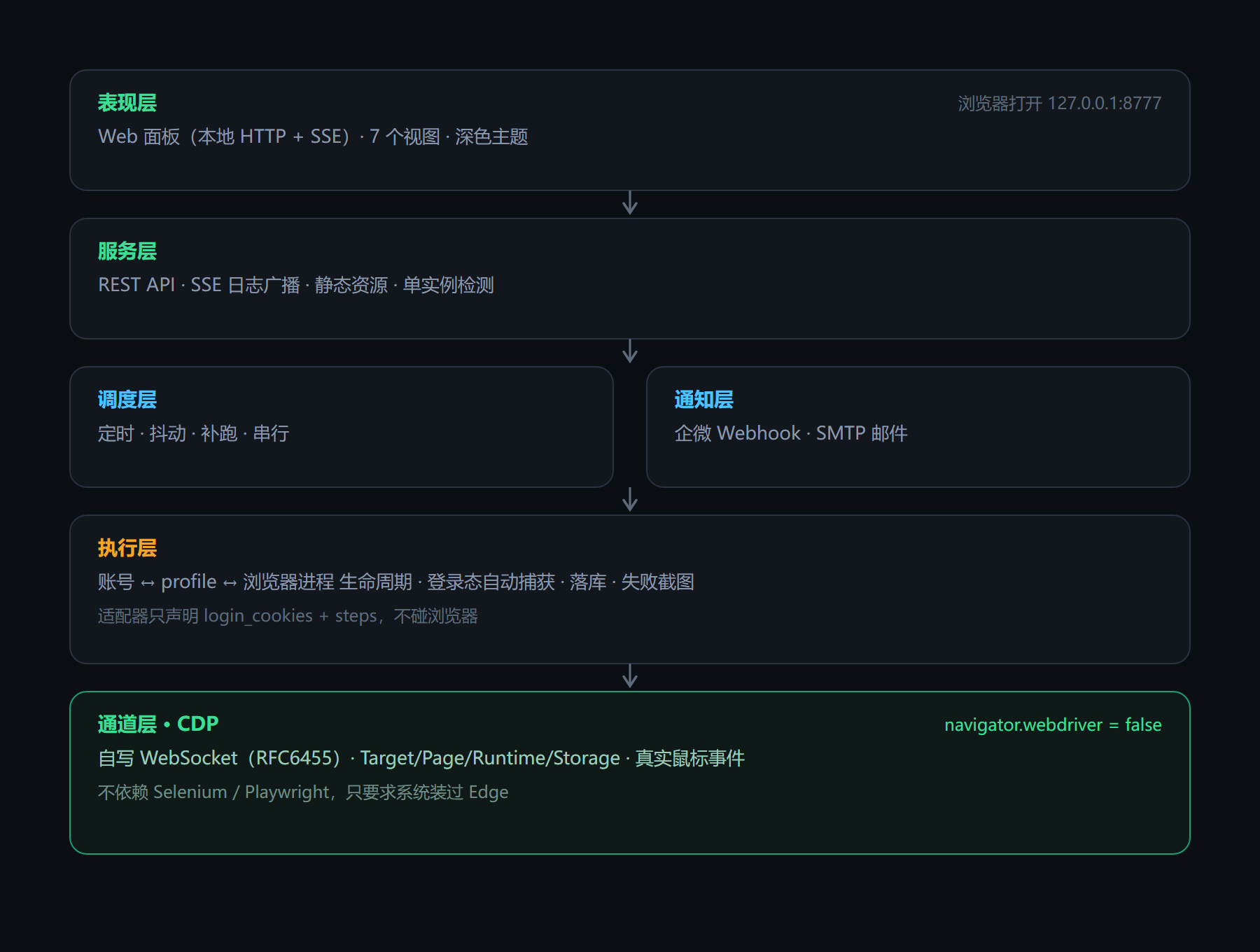
核心是把浏览器能力收敛成几个原子操作(启动、开页、导航、执行 JS、取 Cookie、真实点击),上层全部只依赖这几个操作。新增一个平台只需要写一个文件:
class Xxx(Adapter):
    login_cookies = ["SESSION"]      # 有它就算登录了
    steps = [
        {"type": "goto", "url": "https://xxx.com"},
        {"type": "js", "code": SIGN_JS},
    ]
注册是自动扫描目录的,不用改任何注册代码。
六、现在能做什么
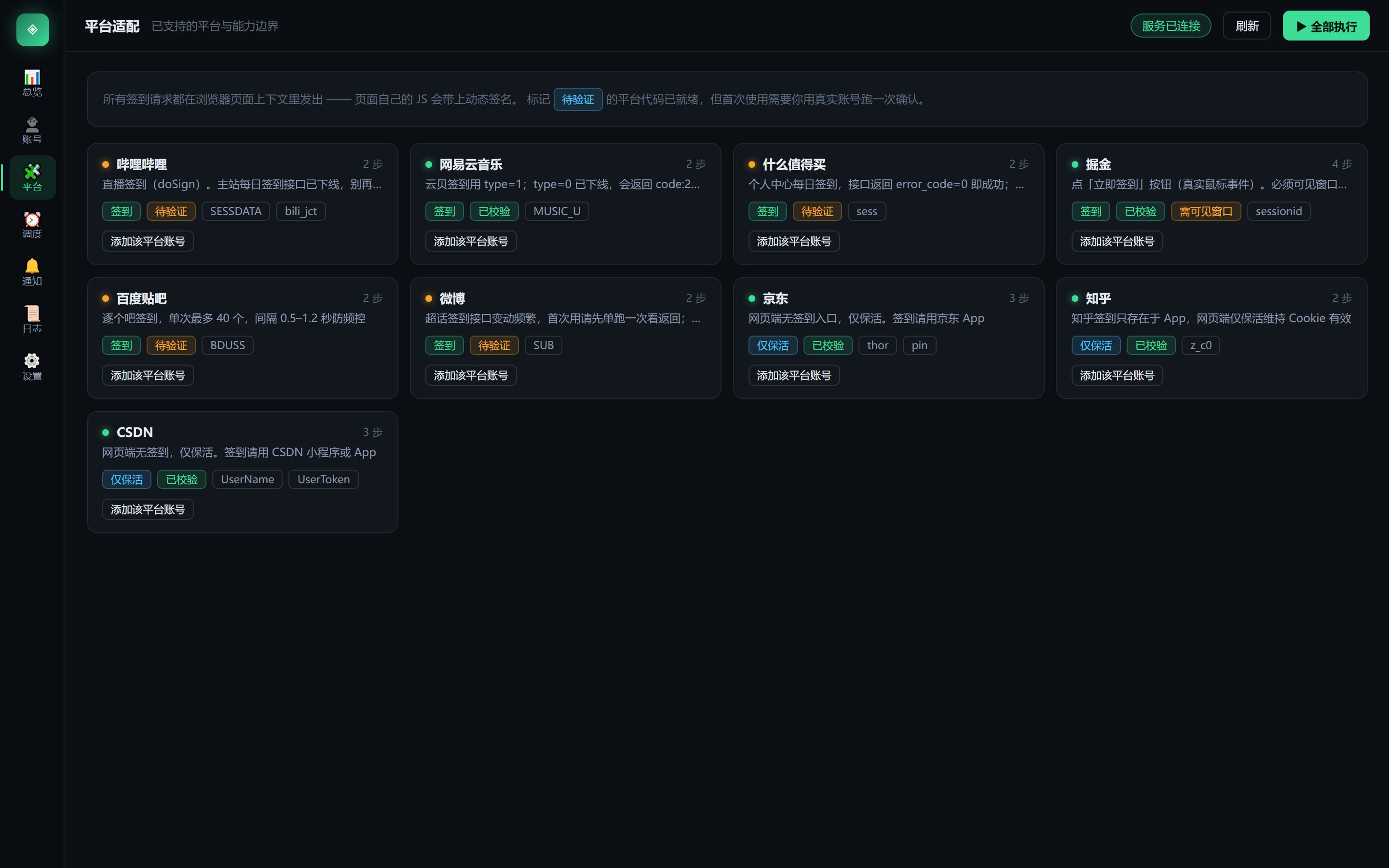
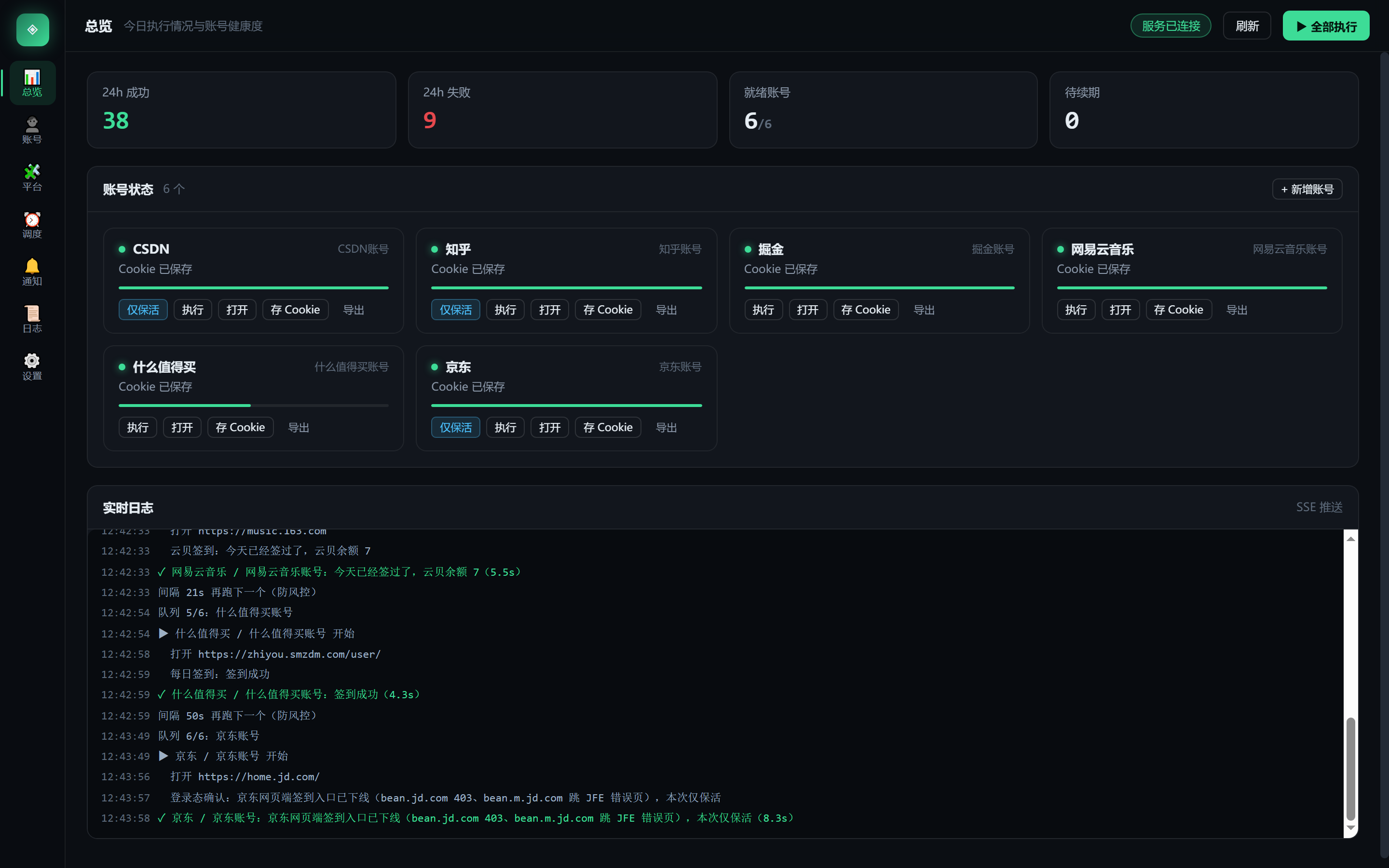
当前能真签到的:掘金、网易云音乐、什么值得买、哔哩哔哩(直播签到)、百度贴吧、微博。京东、知乎、CSDN 只能保活。
登录这件事也做了自动化:点"去登录"弹出真实浏览器,扫码完成之后程序每 1.5 秒查一次 Cookie,发现关键 Cookie 齐了就自动加密存进本地数据库 —— 用户什么都不用点。Cookie 用 Windows 自带的 DPAPI 加密,绑定当前用户,拷到别的电脑解不开。
七、一点反思
做完之后最大的感受是:自动化的边界不由技术决定,由平台决定。
同样一个"每天点一下"的动作,有的平台网页端就能做,有的必须开 App,有的干脆把入口删了。你能做的只是把可做的部分做干净,把做不了的部分如实标出来 —— 而不是让它显示绿色对勾,然后你某天发现积分从来没涨过。
另外,这类工具本质上是在跟平台的风控博弈,平台随时会改。所以我把"改版"当成正常状态来设计:失败时自动截图、保存完整的步骤轨迹,一眼能看出是"登录掉了"还是"按钮没了"。判断原因的成本,比修代码的成本高得多。
写这个工具的起因很朴素:每天那三分钟太烦了。
真正花时间的不是写代码,而是一个个平台去试、去验证、去承认"这个做不了"。掘金被拦了三次才发现是 headless 检测,B 站的接口 404 之后才想起来应该先验一遍,网易云那个假成功更是跑了几天才发现积分从来没涨过。
感谢 Edge 自带的调试端口 —— 省掉了一堆依赖,也让整个工具能塞进一个 9MB 的 exe;感谢那些接口还活着的平台,让这东西至少有一半功能是真的。
更要感谢你读到这里。如果你也在折腾类似的东西,希望上面这些坑能帮你少走几步;发现哪里写错了,欢迎在下面留言。
留言 0